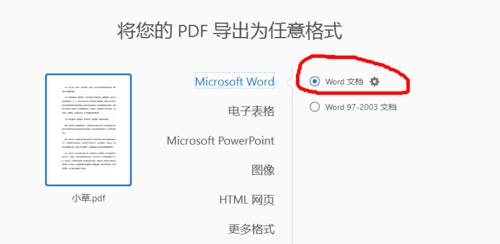
随着手机的普及,我们不仅能够轻松地查看PDF文件,还可以将其转换为PPT演示文稿,以便更加便捷地进行演示和分享。本文将介绍一种利用手机应用软件将PDF文件转换为PPT的简便方法,帮助您在需要的时候迅速完成转换。
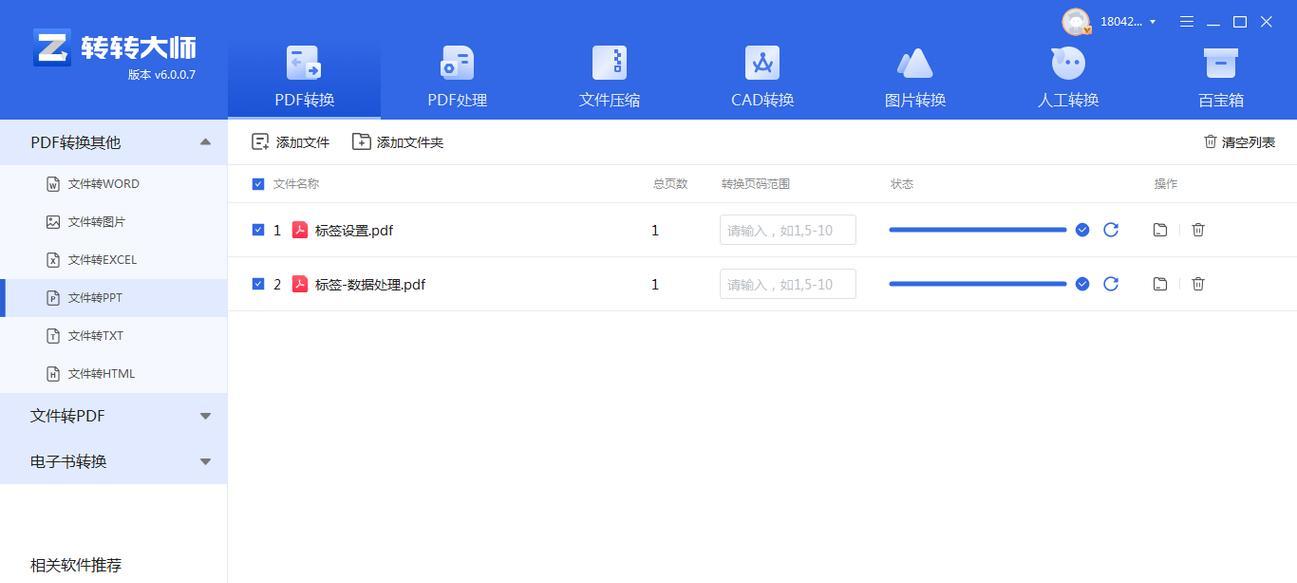
1.手机应用软件的选择:介绍几款常用的手机应用软件,如AdobeAcrobat、WPSOffice等,这些软件具有强大的PDF转PPT功能。
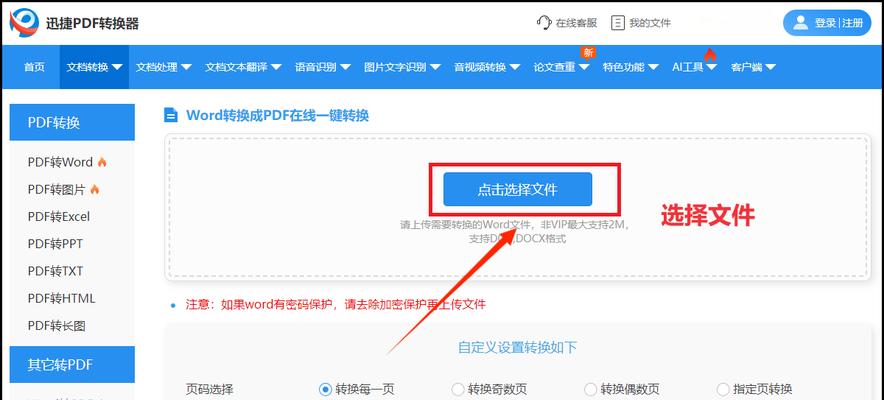
2.安装并打开应用软件:详细描述下载、安装和打开选择的应用软件的步骤,确保读者能够顺利进入操作界面。
3.导入PDF文件:说明如何通过应用软件的导入功能,选择手机上的PDF文件,并将其加载到应用程序中。
4.确认转换设置:介绍如何在应用软件中调整转换设置,包括选择输出文件格式为PPT,确定页面布局和图片质量等。
5.开始转换:指导读者通过点击转换按钮,启动PDF转PPT的过程,并耐心等待转换完成。
6.预览和编辑:展示如何在应用软件中预览转换后的PPT文稿,并进行必要的编辑和修改,以满足个性化需求。
7.转存和分享:详细介绍如何将转换后的PPT文稿保存至手机或云端存储,并通过各种渠道进行分享,如邮件、社交媒体等。
8.图片和表格处理:讲解应用软件提供的图片和表格处理功能,包括调整大小、裁剪、添加特效等,以提升PPT演示效果。
9.文字和布局调整:说明如何通过应用软件对文字进行修改、添加标记和动画效果,并调整幻灯片的布局,使其更加美观和易读。
10.注释和批注功能:介绍一些应用软件提供的注释和批注功能,帮助用户在PPT演示过程中进行更直观和清晰的解释。
11.模板和主题选择:指导读者如何利用应用软件提供的模板和主题库,为转换后的PPT文稿选择适合的风格和样式。
12.字体和颜色设置:说明如何在PPT文稿中进行字体和颜色的设置,以及如何使文字和背景颜色相协调,提升演示的视觉效果。
13.动画和过渡效果:展示如何通过应用软件中的动画和过渡效果功能,为PPT文稿添加一些生动和流畅的元素。
14.兼容性和可编辑性:讲解应用软件转换后的PPT文稿与其他设备和软件的兼容性,并提供一些技巧以保证文件的可编辑性。
15.转换失败的解决方案:介绍一些可能导致转换失败的原因,并提供相应的解决方案,帮助读者克服潜在的问题。
通过手机应用软件,我们可以轻松将PDF文件转换为PPT演示文稿。只需选择适合的应用软件,按照简便的步骤操作,便可完成转换并进行个性化编辑。这种方法不仅方便快捷,还能满足我们在演示和分享过程中的各种需求。无论是学习、工作还是娱乐,这一简便方法都能为我们带来更加便利的手机应用体验。